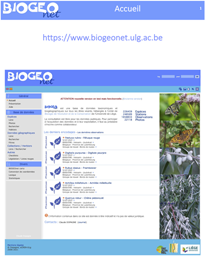
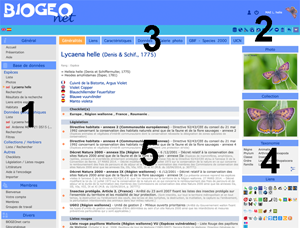
La navegación en BIOGEOnet está organizada según 5 ejes que se activan o modifican según la visualización específica de las páginas:
1. El menú en la columna izquierda se divide en 4 partes: General, Base de datos, Miembros y Varios. El submenú 'Base de datos' da acceso al corazón del sistema, a saber, la visualización y gestión de listas de especies, datos geográficos (observaciones) y colecciones. En este menú también aparecen las selecciones actuales 'especie', 'observación' y 'colección'(sel). Una flecha naranja se usa para marcar la entrada activa en este menú.
2. La barra de herramientas en la parte superior derecha de la pantalla es específica de la página mostrada. Esto le permite realizar acciones o abrir otras páginas en relación con la página activa. Hay una información sobre herramientas disponible para cada botón de la barra moviendo el cursor sobre ella. El botón en el extremo derecho, que se muestra con una flecha a la izquierda, regresa a la página anterior.
3. Las pestañas en la parte superior pueden aparecer en algunas páginas. Estos proporcionan acceso a las sub partes de la página activa.
4. Los marcos a la derecha de la página activa, además de la función de visualización de información complementaria, pueden dar acceso a ciertas acciones (por ejemplo, clasificación) u otras páginas en relación con el contenido mostrado.
5. Los enlaces o botones ubicados dentro de la página activa.
Consejos: A menudo en las páginas que muestran una lista de datos, el chip () antes de cada línea permite el acceso directo al elemento correspondiente. En las páginas con una barra de herramientas que contiene más de un botón, un botón en el extremo derecho, con una flecha hacia abajo, muestra todas las sugerencias de información sobre herramientas en un menú desplegable.
Seleccione una especie
Para buscar y / o seleccionar una especie, se proponen dos posibilidades principales:
1. Implementar y seleccionar en un árbol taxonómico (Menú: Base de datos -> Especies -> Lista).
Este árbol tiene 7 niveles: reinados, phyla, clases, órdenes, familias, géneros y especies. Es una clasificación pragmática basada en la taxonomía de los seres vivos. El árbol se abre haciendo clic en + o - delante de los nombres de los taxones. La selección de una especie se hace haciendo clic en su nombre.
2. Busque directamente en la base de datos (Menú: Base de datos -> Especies -> Buscar).
El formulario permite introducir uno o más criterios necesarios para la búsqueda. La búsqueda se puede hacer por parte de un nombre. El resultado de la búsqueda se mantiene en la memoria y se puede acceder en cualquier momento a través de una nueva entrada en el menú de la izquierda llamada 'Resultados de búsqueda'.
La especie seleccionada aparece en el menú de la izquierda, precedida por la mención: sel. Se crean dos enlaces: el primero bajo el título 'Especie' para acceder a la hoja de especies y el segundo bajo el título 'Datos geográficos' para listar los datos asociados con la especie.
Consejo: Para seleccionar un nivel taxonómico (por ejemplo, una familia), ingrese una parte del nombre del nivel taxonómico en el cuadro 'A nivel taxonómico', luego, en la lista de resultados, seleccione el taxón. Esta selección se puede usar en el filtro (marco derecho) de la página 'Lista' datos geográficos.
Examinar estaciones y observaciones
Los datos geográficos se organizan en estaciones, que se caracterizan por diversos parámetros (geográficos u otros). Se puede asociar una lista de observaciones de especies con cada estación. Se pueden acoplar varios descriptores a las observaciones, p. : fecha, recopilador, comentarios, cantidad de individuos, cobertura vegetal, parámetros específicos definidos por el usuario, etc. Para acceder a la página: Base de datos -> Datos geográficos -> Lista.
1. Para seleccionar una estación de la lista, haga clic en su nombre. Un botón ilustrado con un ojo aparecerá en la barra de herramientas y permitirá la visualización de la tarjeta de la estación. La estación actualmente seleccionada también aparece en el menú de la izquierda, precedida por sel.
2. Para filtrar la lista de estaciones, use los cuadros a la derecha 'Filtro' y 'Filtro adicional'.
Si se selecciona una especie y / o nivel taxonómico (ver recuadro anterior), sus nombres aparecerán en el "Filtro de especies" (cuadro "Filtro"). Una selección por área geográfica se puede lograr codificando 2 vértices opuestos de un rectángulo o designando un área (cuadrado o rectángulo) en un mapa usando el botón 'globo'.
Consejo: Algunos datos están asociados con un grupo de trabajo que le permite seleccionarlo para tener acceso rápido a él.
Estaciones conectadas, estaciones, subestaciones
Se pueden definir tres niveles para ubicar las observaciones de las especies.
La estación es un nivel obligatorio. Todas las observaciones de especies deben estar asociadas con una estación.
Dentro de la estación, las subestaciones se pueden definir por coordenadas geográficas y asociadas con observaciones de especies. Por ejemplo, una parcela de pastizales representa la estación y las subestaciones son parcelas de muestreo (cuadrados permanentes) ubicadas dentro del perímetro de esa estación.
En el nivel superior, las estaciones se pueden unir para formar un grupo coherente. Esto hace posible, por ejemplo, compilar la lista de observaciones para todo el grupo formado.
BIOGEOnet carto (mini portal de mapas)
BIOGEOnet ya permite visualizar y ubicar en un mapa los datos contenidos en su base de datos. Por lo tanto, es posible, por ejemplo, ubicar una estación con estas subestaciones, hacer un mapa de distribución, etc. Sin embargo, para hacer que esta experiencia sea más agradable, también está disponible un mini portal de mapas: BIOGEOnet carto.
BIOGEOnet carto se abre en una ventana independiente. Aquí hay algunas características :
* Mostrando muchos fondos y mapas diferentes en superposiciones. * Visualización de datos del mapa en formato vectorial (puntos y polígonos). * Visualización de datos de la base de datos BIOGEOnet directamente desde los diferentes módulos de BIOGEOnet. * Editando los contornos de la estación. * Apuntando a su ubicación o ubicación. * Mostrar en pantalla completa. * Etc.
Para webmasters
Para agregar un enlace a la búsqueda de una especie en BIOGEOnet en su sitio:
https://www.biogeonet.ulg.ac.be/direct.php?page=goto&gr=nombre de género&sp=nombre de la especie&ver=nombre vernáculo.
Los tres nombres (en rojo) son opcionales y pueden ser parte de un nombre.
Ayuda
Navegación (ver imagen al lado): 1. Menú izquierdo = acceso a diferentes partes del sitio. 2. Barra de herramientas específica para la página activa. 3. Pestañas = acceso a las subpartes de la página activa. 4. Marcos a la derecha específicos de la página activa. 5. Página activa.
2026-04-30 - Valeur observation - Ajout dans la liste des valeurs des observations : Vérifié - relevé complet. Pour les observations comprises dans un relevé complet de la station ou de la sous-station.
2026-04-30 - Liste rouge - Ajout de la liste rouge 2022 des plantes vasculaires pour la Région wallonne
2023-12-06 - Station : {nom de la station} - Ajout d'un onglet Météo avec l'historique des 10 derniers jours de la météo de la station. Possibilité d'enregistrer les données météo pour les observations des 2 dernières années.
2023-07-31 - Ajout d'une nouvelle station - Dans le premier onglet, un lien dans le premier cadre à droite permet de réinitialiser le formulaire.
2023-07-28 - Ajouter des observations et Ajout de données : espèces - L'ajout d'observations via une liste d'espèces permet d'encoder directement le nombre d'individus, le recouvrement et le stade. Le reclassement de la liste garde le sélection en cours.











 1. El menú en la columna izquierda se divide en 4 partes: General, Base de datos, Miembros y Varios. El submenú 'Base de datos' da acceso al corazón del sistema, a saber, la visualización y gestión de listas de especies, datos geográficos (observaciones) y colecciones. En este menú también aparecen las selecciones actuales 'especie', 'observación' y 'colección'(
 Consejos: A menudo en las páginas que muestran una lista de datos, el chip (
 ) antes de cada línea permite el acceso directo al elemento correspondiente. En las páginas con una barra de herramientas que contiene más de un botón, un botón en el extremo derecho, con una flecha hacia abajo, muestra todas las sugerencias de información sobre herramientas en un menú desplegable.
 1. Para seleccionar una estación de la lista, haga clic en su nombre. Un botón ilustrado con un ojo aparecerá en la barra de herramientas y permitirá la visualización de la tarjeta de la estación. La estación actualmente seleccionada también aparece en el menú de la izquierda, precedida por
  2. Para filtrar la lista de estaciones, use los cuadros a la derecha 'Filtro' y 'Filtro adicional'.
 Dentro de la estación, las subestaciones se pueden definir por coordenadas geográficas y asociadas con observaciones de especies. Por ejemplo, una parcela de pastizales representa la estación y las subestaciones son parcelas de muestreo (cuadrados permanentes) ubicadas dentro del perímetro de esa estación.
 En el nivel superior, las estaciones se pueden unir para formar un grupo coherente. Esto hace posible, por ejemplo, compilar la lista de observaciones para todo el grupo formado.